Berbagai Macam Jenis Konektor USB

Universal Serial Bus yang lebih kita
kenas dengan sebutan USBmerupakan jenis
konektor yang dikembangkan pada tahun 1990-an dengan tujuan untuk
menyederhanakan koneksi antara komputer dan perangkat periferal serta hardware
lainnya. Teknologi ini menjadi sangat populer karena kompatibilitas dengan
banyak platform dan sistem operasi, harga yang tidak terlalu tinggi, dan
kemudahan penggunaannya. Sebagian besar komputer yang ada saat ini dilengkapi
dengan beberapa port USB, dan USB adalah antarmuka (interface) pilihan untuk
kebanyakan peralatan rumah dan kantor seeprti printer, scanner, kamera, modem, flashdisk
hingga smartphone.
Standar USB
dikembangkan dan dikelola oleh sebuah badan industri yang disebut dengan USB
Implementers Forum (USB-IF). Dalam spesifikasi aslinya, USB hanya didefinisikan
dalam dua jenis konektor : A dan B. Revisi spesifikasi dan tuntutan pada
produsen telah memperluas tipe konektor yang digunakan untuk perangkat USB,
namun sebagian besar produk USB masih menggunakan tipe konektor A dan B.
USB Tipe A

Terdapat pada komputer dan hub, konektor tipe A berbentuk datar, dengan
antarmuka persegi panjang. Antarmuka ini memiliki koneksi penjepit yang saling
menggesekan antar permukaan yang membuatnya sangat mudah bagi pengguna untuk
menancapkan dan memutuskan. Alih-alih menggunakan pin bulat, konektor berbentuk
kontak datar yang dapat menahan dan mengunci secara terus-menerus. Konektor ini
secara umum digunakan sebagai salah satu ujung kabel yang ditancapkan ke
komputer atau laptop. Hal ini sangat penting karena sebuah host controller atau
hub dirancang untuk memberikan data 5V DC pada salah satu pin USB.
USB Tipe B

Konektor Tipe B dirancang untuk digunakan pada perangkat periferal USB.
Antarmuka tipe B secara fisik hampir mirip dengan bentuk persegi, dan sedikit
miring pada sudut ujung atas konektor. Seperti konektor tipe A, konektor tipe B
juga menggunakan gesekan antar permukaan konektor sebagai pengunci. Konektor
tipe B adalah bagian konektor yang hanya digunakan pada perangkat periferal,
tidak untuk komputer. Karena itu, beberapa jenis kabel USB menggunakan konektor
tipe B pada salah satu ujung dan tipe A pada ujung lainnya.
Micro-USB A

Diresmikan oleh USB-IF, konektor ini dapat kita temui pada perangkat mobile
baru seperti ponsel, unit GPS, PDA dan kamera digital. Micro-USB A memiliki
koneksi fisik lebih kecil, sementara masih mendukung kecepatan transfer data
hingga 480 Mbps dan fitur On-The-Go. Ciri khas konektor ini adalah warna putih
pada bagian male dan terdiri dari 5 pin.
Micro-USB B
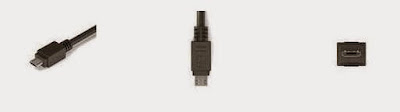
Hampir sama dengan Micro-USB A, konektor ini juga bisa ditemukan pada perangkat
mobile saat ini. Micro-USB B memiliki koneksi fisik lebih ramping tapi tetap
mendukung kecepatan transfer rate hingga 480 Mbps dan fitur On-The-Go. Ciri
khas konektor ini adalah warna hitam pada bagian male dan terdiri dari 5 pin.
Micro-USB AB

Dirancang khusus untuk perangkat USB
On-The-Go, konektor serbaguna ini dapat menerima baik Micro-USB A atau
Micro-USB B. Jenis konektor ini hanya ada sebagai antarmuka untuk perangkat
On-The-Go dan tidak ada di kabel. Interface ini dapat diidentifikasi oleh
interface berwarna abu-abu dan desain 5 pin.
USB Mini-B (5 pin)

Salah satu kelemahan ke konektor USB tipe B adalah ukurannya yang hampir
setengah inci di setiap sisi. Hal ini membuat antarmuka tipe B tidak cocok
untuk banyak perangkat elektronik pribadi seperti PDA, kamera digital, dan
ponsel karena ukurannya terlalu besar. Akibatnya, banyak produsen perangkat
elektronik mulai memperkecil ukuran konektor USB dengan ini tipe Mini-B.
Konektor Mini-b 5-pin adalah jenis paling terkenal dari konektor Mini-b, dan
satu-satunya yang diakui oleh USB-IF. Secara default, kabel Mini-B memiliki 5
pin. Konektor ini cukup kecil, sekitar dua pertiga dari lebar konektor tipe A.
Dengan demikian, konektor tipe ini juga digunakan dalam standar baru USB
On-The-Go yang memungkinkan perangkat periferal untuk saling berkomunikasi
dengan sebuah host controller.
USB Mini-B (4 pin)

Selain konektor Mini-B 5 pin, juga ada jenis konektor resmi yang ditemukan pada
beberapa merek kamera digital. Konektor jenis ini memiliki bentuk yang
menyerupai konektor tipe B standar, dengan sudut miring, tapi dengan ukuaran
yang jauh lebih kecil.
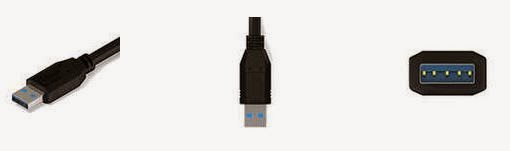
USB 3.0 Tipe A

Dikenal dengan sebutan "SuperSpeed", konektor tipe A ini sudah banyak ditemukan pada
komputer dan hub, dengan bentuk yang sama dengan konektor tipe A di atas dalam
USB 2.0 & USB 1.1. Namun, USB 3.0 tipe A memiliki pin tambahan yang tidak
ditemukan dalam USB 2.0 & USB 1.1 Tipe A. Konektor USB 3.0 ini dirancang
untuk aplikasi USB SuperSpeed.
Penggunaannya harus digunakan pada perangkat yang mendukung USB 3.0, jika tidak
maka kecepatan yang dihasilkan tidak setinggi standar 3.0. Konektor USB 3.0
tipe A umumnya berwarna biru untuk menandai dan membedakan dari versi
sebelumnya.
USB 3.0 Tipe B

Konektor USB 3.0 Tipe B ditemukan pada perangkat yang sudah support USB 3.0.
Konektor ini dirancang untuk membawa data dan daya dalam aplikasi SuperSpeed USB. Kabel dengan konektor ini tidak kompatibel dengan USB
2.0 atau USB 1.1. Tapi perangkat USB 3.0 dengan jenis sambungan ini dapat
mendukung kabel USB 2.0 dan 1.1.
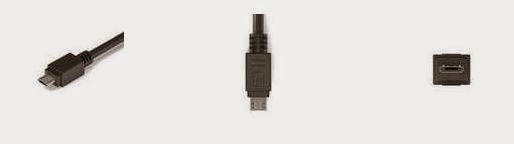
USB 3.0 Micro B
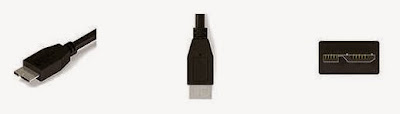
Konektor USB 3.0 Micro B ditemukan pada perangkat USB 3.0. Konektor ini juga
didesain untuk membawa data dan daya dalam sistem perangkat SuperSpeed USB. Kabel dengan konektor ini memiliki bentuk yang paling
berbeda dari teknologi konektor sebelumnya, sehingga tidak kompatibel dengan
USB 2.0 atau USB 1.1.
Baca juga: Teknologi Terbaru USB Type-C
sumber:
stopbox.blogspot.com
Standar USB dikembangkan dan dikelola oleh sebuah badan industri yang disebut dengan USB Implementers Forum (USB-IF). Dalam spesifikasi aslinya, USB hanya didefinisikan dalam dua jenis konektor : A dan B. Revisi spesifikasi dan tuntutan pada produsen telah memperluas tipe konektor yang digunakan untuk perangkat USB, namun sebagian besar produk USB masih menggunakan tipe konektor A dan B.
USB Tipe A
Terdapat pada komputer dan hub, konektor tipe A berbentuk datar, dengan antarmuka persegi panjang. Antarmuka ini memiliki koneksi penjepit yang saling menggesekan antar permukaan yang membuatnya sangat mudah bagi pengguna untuk menancapkan dan memutuskan. Alih-alih menggunakan pin bulat, konektor berbentuk kontak datar yang dapat menahan dan mengunci secara terus-menerus. Konektor ini secara umum digunakan sebagai salah satu ujung kabel yang ditancapkan ke komputer atau laptop. Hal ini sangat penting karena sebuah host controller atau hub dirancang untuk memberikan data 5V DC pada salah satu pin USB.
USB Tipe B
Konektor Tipe B dirancang untuk digunakan pada perangkat periferal USB. Antarmuka tipe B secara fisik hampir mirip dengan bentuk persegi, dan sedikit miring pada sudut ujung atas konektor. Seperti konektor tipe A, konektor tipe B juga menggunakan gesekan antar permukaan konektor sebagai pengunci. Konektor tipe B adalah bagian konektor yang hanya digunakan pada perangkat periferal, tidak untuk komputer. Karena itu, beberapa jenis kabel USB menggunakan konektor tipe B pada salah satu ujung dan tipe A pada ujung lainnya.
Micro-USB A
Diresmikan oleh USB-IF, konektor ini dapat kita temui pada perangkat mobile baru seperti ponsel, unit GPS, PDA dan kamera digital. Micro-USB A memiliki koneksi fisik lebih kecil, sementara masih mendukung kecepatan transfer data hingga 480 Mbps dan fitur On-The-Go. Ciri khas konektor ini adalah warna putih pada bagian male dan terdiri dari 5 pin.
Micro-USB B
Hampir sama dengan Micro-USB A, konektor ini juga bisa ditemukan pada perangkat mobile saat ini. Micro-USB B memiliki koneksi fisik lebih ramping tapi tetap mendukung kecepatan transfer rate hingga 480 Mbps dan fitur On-The-Go. Ciri khas konektor ini adalah warna hitam pada bagian male dan terdiri dari 5 pin.
Micro-USB AB
USB Mini-B (5 pin)
Salah satu kelemahan ke konektor USB tipe B adalah ukurannya yang hampir setengah inci di setiap sisi. Hal ini membuat antarmuka tipe B tidak cocok untuk banyak perangkat elektronik pribadi seperti PDA, kamera digital, dan ponsel karena ukurannya terlalu besar. Akibatnya, banyak produsen perangkat elektronik mulai memperkecil ukuran konektor USB dengan ini tipe Mini-B. Konektor Mini-b 5-pin adalah jenis paling terkenal dari konektor Mini-b, dan satu-satunya yang diakui oleh USB-IF. Secara default, kabel Mini-B memiliki 5 pin. Konektor ini cukup kecil, sekitar dua pertiga dari lebar konektor tipe A. Dengan demikian, konektor tipe ini juga digunakan dalam standar baru USB On-The-Go yang memungkinkan perangkat periferal untuk saling berkomunikasi dengan sebuah host controller.
USB Mini-B (4 pin)
Selain konektor Mini-B 5 pin, juga ada jenis konektor resmi yang ditemukan pada beberapa merek kamera digital. Konektor jenis ini memiliki bentuk yang menyerupai konektor tipe B standar, dengan sudut miring, tapi dengan ukuaran yang jauh lebih kecil.
USB 3.0 Tipe A
Dikenal dengan sebutan "SuperSpeed", konektor tipe A ini sudah banyak ditemukan pada komputer dan hub, dengan bentuk yang sama dengan konektor tipe A di atas dalam USB 2.0 & USB 1.1. Namun, USB 3.0 tipe A memiliki pin tambahan yang tidak ditemukan dalam USB 2.0 & USB 1.1 Tipe A. Konektor USB 3.0 ini dirancang untuk aplikasi USB SuperSpeed. Penggunaannya harus digunakan pada perangkat yang mendukung USB 3.0, jika tidak maka kecepatan yang dihasilkan tidak setinggi standar 3.0. Konektor USB 3.0 tipe A umumnya berwarna biru untuk menandai dan membedakan dari versi sebelumnya.
USB 3.0 Tipe B
Konektor USB 3.0 Tipe B ditemukan pada perangkat yang sudah support USB 3.0. Konektor ini dirancang untuk membawa data dan daya dalam aplikasi SuperSpeed USB. Kabel dengan konektor ini tidak kompatibel dengan USB 2.0 atau USB 1.1. Tapi perangkat USB 3.0 dengan jenis sambungan ini dapat mendukung kabel USB 2.0 dan 1.1.
USB 3.0 Micro B
Konektor USB 3.0 Micro B ditemukan pada perangkat USB 3.0. Konektor ini juga didesain untuk membawa data dan daya dalam sistem perangkat SuperSpeed USB. Kabel dengan konektor ini memiliki bentuk yang paling berbeda dari teknologi konektor sebelumnya, sehingga tidak kompatibel dengan USB 2.0 atau USB 1.1.
Baca juga: Teknologi Terbaru USB Type-C