Open Office

Posted on 10.35


Sejarah Open Office Writer
Open Office Writer adalah bukan paket aplikasi yang pertama kalinya karena sebenarnya Open Office Writer dapat dikembangkan dari kode sumber Star Office, yang merupakan office suite yang dikembangkan oleh StarDivision yang pada akhirnya diakusisi oleh Sun Microsystems pada Agustus 1999. Pada Juli 2000, kode sumber StarOffice dilepas sebagai proyek sumber terbuka oleh Sun, dengan tujuan untuk dapat mengimbangi pasar penggunaan Microsoft Office dengan menyediakan aplikasi yang berbiaya rendah namun berkualitas tinggi. Proyeknya dikatakan sebagai Open Office, namun untuk merilis resminya tidak menggunakan nama yang sama karena hal ini adalah nama sebuah merek dagang yang dimiliki dari kelompok lain sehingga mereka dapat mengambil Open Office.org Writer sebagai nama resminya.


Karakteristik OpenOffice.org
OpenOffice.org Writer adalah salah satu program dari paket OpenOffice.org yang andal
dan memiliki banyak keunggulan. Beberapa keunggulan yang membuat banyak orang
menggunakan OpenOffice.org Writer adalah:
Free software, aplikasi gratis yang dapat diperoleh dengan mendownload dari
Internet, dan bebas digunakan tanpa harus membayar lisensi.
Format dokumen yang digunakan adalah OpenDocument Format Text Document
(.ODT) yang mampu membuka dokumen lain dari aplikasi AbiWord dan
StarWriter.
File yang dihasilkan tidak rentan dengan virus, sehingga sangat kecil kemungkinan
untuk terserang virus.
Dapat digunakan untuk membuka file yang dibuat dengan pengolah kata Microsoft
Word.
Tersedia format penyimpanan yang kompatibel dengan pengolah kata Microsoft
Word, sehingga hasilnya dapat dibuka menggunakan Microsoft Word.
OpenOffice.org Writer tersedia untuk berbagai platform sistem operasi, seperti
Linux dan Windows.
Tersedia versi portabel untuk Windows, sehingga dapat langsung dijalankan tanpa
perlu diinstall ke dalam harddisk.
Murah, jelas OpenOffice.org jauh lebih ekonomis dibandingkan dengan perangkat
lunak berbayar karena OpenOffice.org berlisensi General Public License (GPL)
sehingga pemakai tidak perlu membayar lisensi. Biaya yang perlu Anda keluarkan
hanyalah biaya untuk mendownload melalui Internet atau biaya mengkopi CD.
Biasanya, aplikasi OpenOffice.org sudah disertakan dalam distro Linux, sehingga
Anda hanya perlu untuk membeli CD Linux saja.
Bebas, menggunakan OpenOffice.org adalah sebuah pilihan bijak karena aplikasi ini bersifat open source dan dapat disesuaikan dengan berbagai kebutuhan. Jika Anda menggunakan sistem operasi Microsof Windows, tersedia pula paket program OpenOffice.org versi Windows.
Mudah, dalam OpenOffice.org Anda dapat dengan mudah mengkonversi dokumen
yang dibuat dengan program Microsoft Office. Hampir semua format dokumen Microsoft Office dapat dibaca menggunakan OpenOffice.org.
Bersahabat, peralihan dari OpenOffice.org rilis lama ke rilis terbaru jauh lebih bersahabat dibandingkan dengan program pengolah kata lainnya yang berbayar.
Pada beberapa aplikasi pengolah kata lain, file yang dibuat dengan rilis lama
kadang sukar dibuka di rilis terbaru.
Stabil, program OpenOffice.org boleh dibilang lebih stabil karena format dokumen
yang ditulis dengan OpenOffice.org sulit untuk diserang oleh virus. Sangat jarang
ditemui program yang mengalami crash.
Mendukung Java, aplikasi-aplikasi dalam program OpenOffice.org sangat
kompatibel dengan arsitektur Java yang paling banyak dipergunakan untuk
mendesain web saat ini.


Kelebihan OpenOffice.org :
1. Ketersediaan source code
2. Berjalan pada banyak platform
3. Kompatibel dengan Microsoft Office dan format office lainnya.
4. Format OpenDocument yang terbuka dan fleksibel
5. Ekspor ke PDF dan format lain dengan mudah


Kekurangan Openoffice.org :
1. OpenOffice membutuhkan komputer dengan spek yang lumayan tinggi.
2. OpenOffice mampu membuka file Office, tapi Office tidak bisa membuka file OpenOffice. Namun file Office yang dibuka pun terbatas, dan tidak selalu sama tampilannya bila dibuka dengan Office 2007. Kadang malah jadi berantakan.

3. Tidak ada PageArtBordernya


Cara menginstall OpenOffice


Klik 2x file aplikasi OpenOffice


Tampilan awal ekstraksi, klik Next


Disini kita menentukan file ekstraksi dari OpenOffice akan di simpan sementara, klik Unpack


Disini file sedang di ekstraksi


File yang dibutuhkan oleh OpenOffice sedang di instal


Tampilan awal penginstalan, klik Next


Menentukan nama yang akan dipakai difile nanti, klik Next


Tipe penginstalan, disini saya memakai tipe typical agar lebih simple, klik Next


Bila ingin membuat shortcut beri tanda pada kotak, lalu klik Install


Proses Penginstalan sedang berlangsung


Tampilan akhir penginstalan, klik Finish


Tampilan awal OpenOffice


sumber :

 http://prtrq.blogspot.com/2013/02/cara-menginstall- openoffice.html#.VNT5nvmUcop


download di sini : http://openoffice.soft32.com/

Bit Defender

Posted on 09.25


Versi tahun 2009 Bit Defender Antivirus mempunyai mode Laptop untuk menghemat baterai serta mode Game yang mencegah antivirus mengganggu permainan kita. Semua pelanggan aktif berhak upgrade ke versi 2009 ini.

Bit Defender, sebuah produk software dari perusahaan bernama SOFTWIN asal negara Rumania, adalah pemain global dengan produk yang beragam mulai dari antivirus untuk perorangan hingga software security untuk perusahaan menengah dan besar. Perusahaan ini mulai mengeluarkan produk keamanan data Bit Defender mulai tahun 2001.

AV-Comparatives.org , sebuah perusahaan testing antivirus independen, memberikan penilaian bahwa Bit Defender Antivirus mempunyai kemampuan diatas rata rata untuk deteksi virus. Produk Bit Defender Antivirus 2009 ( BDAV 2009 ), bersama beberapa produk antivirus lain, mendapatkan sertifikasi paling tinggi Advance+ dari 3 tingkat penilaian ( Standard, Advanced, dan Advanced+ ) untuk performance. Berikut adalah beberapa aspek baru dari versi 2009 yang menurut kami cukup berguna :


Laptop Mode


Fitur baru ini memungkinkan Bit Defender Anti Virus (BDAV) secara otomatis membatalkan atau menunda proses scanning saat notebook kita sedang berjalan dengan baterai.
Bit Defender AV 2009 Laptop Mode


Game Mode Bisa Dikontrol Lebih Detail


Bila pada BDAV 2008 pilihan Game Mode hanya bisa dimatikan atau dinyalakan saja, maka pada BD 2008 pengaturannya lebih baik. BD kini menawarkan untuk masuk ke Game Mode secara otomatis ketika game dimainkan. Game mode akan mencegah proses scanning dan munculnya pop up windows saat kita bermain game.


Mengatur Setting Bit Defender Dari Komputer Lain


BDAV 2009 memungkinkan kita mengatur setting BDAV dikomputer lain dari satu komputer yang kita tentukan sebagai administrator. Fitur ini mempermudah pemakaian di jaringan komputer rumah atau jaringan komputer perusahaan yang tidak lebih dari 6 komputer dan menghemat waktu kita dengan tidak lagi perlu pergi ke masing masing komputer.


Setting AntiPhishing Per Browser


Bit Defender telah menyediakan fungsi antiphising pada versi sebelumnya dengan pilihan menyalakan atau mematikan saja. Pada BDAV 2009, ada pilihan untuk menyalakan atau mematikan fitur ini per jenis browser dan per jenis program chat. Jadi selain phishing lewat browser, BDAV 2009 juga menjaga masuknya link berbahasa lewat Yahoo Messenger dan Windows Live Messenger.


Bergunakah fitur antiphishing? Jawabannya adalah mungkin berguna. Bila kita baru berinternet atau komputer kita juga dipakai oleh anggota keluarga yang tidak terlalu mengerti bahaya internet, maka tidak ada salahnya untuk tidak mematikan fitur ini. Bersama dengan fungsi antiphishing bawaan dari browser sendiri, maka keamanan kita berinternet menjadi lebih terjaga. Sebenarnya bila kita bisa memberikan berdisiplin untuk tidak mengklik link yang tidak jelas asalnya dan memilih untuk mengetikan alamat website ecommerce seperti paypal atau e-banking website langsung pada browser, maka bahasa phishing akan jauh berkurang.


Removable Storage Detection


Fitur deteksi untuk flash disk dan external hard disk ini belum ada di BDAV 2008 dan merupakan penambahan yang baik di 2009.


Chat Encryption


Fitur ini cukup menjanjikan. Program chat selalu mengingatkan kita untuk tidak memberikan informasi kartu kredit atau informasi  rekening dan password lewat chat. Jadi memang ada peluang untuk program security membuat fitur encryption untuk program chat ( Bit Defender bukan satu satunya ). Namun hal yang paling memperlambat kebanyakan orang untuk memanfaatkan fitur ini adalah syarat bahwa lawan chat kita juga harus menggunakan program antivirus yang sama.


Tetapi yang pasti kelebihan BitDefender Antivirus adalah :


* Dapat scan trafik semua layanan web, email, dan instant messenger dari virus dan spyware secara realtime.
* Proteksi proactive dari virus-virus baru dengan advanced heuristic.
* Blok usaha pencurian identitas (phising)
* Mencegah terbukanya informasi personal baik via email,web atau instant messenger
* Fasilitas baru, Instant Messenger Encryption (Yahoo! Messenger v8 dan Windows Live Messenger v8.5 )
* Dapat mengurangi loading sistem, dan menghindari interaksi user ketika menjalankan game.
* Hanya dengan menggunakan sedikit sistem resources
* Laptop Mode, dapat mempertahankan daya tahan batterai
* Family Network Protection
* Update tersedia setiap jam

System Requirement

* Processor 800 Mhz atau lebih tinggi
* RAM 256 MB (rekomendasi 512 MB) untuk WinXP, dan 512 MB (rekomendasi 1 GB) untuk Vista.
* Windows XP dengan service Pack 2 (32/64 bit) atau lebih tinggi, Vista (32/64 bit) dan Windows Home server.
* Disk space 170 MB


Kekurangan BitDefeder Antivirus

Software ini agak berat pada sumber daya yang digunakan (relatif), meskipun anda tidak akan merasakan perbedaan pada kebanyakan komputer.
* Penggunaan RAM dan kapasitas hardisk yang lumayan besar, meskipun relatif berbeda-beda pada tiap komputer dan sistem operasi.
*Tidak dapat mendeteksi virus tertentu pada saat virus sudah meinfeksi komputer.


Cara Menginstal Adobe Reader

Posted on 18.46

Adobe Acrobat adalah perangkat lunak pertama yang mendukung Portable Document Format (PDF) milik Adobe Systems, sejenis format data dokumen. Terdiri dari Adobe Reader yang hanya dapat menampilkan dan mencetak dokumen dan tersedia secara cuma-cuma, dan Adobe Acrobat untuk menyunting dokumen. Dan anda bisa download di Berikut ini adalah langkah langkah bagaimana cara menginstal Adobe Acrobat Reader :
1. Download Adobe Acrobat Reader, anda bisa download dihttp://ardownload.adobe.com/pub/adobe/reader/win/9.x/9.2/enu/AdbeRdr920_en_US.exe.
2. Jalankan Setup nya, lalu tunggu beberapa menit.
3. Pilih / cari folder tempat meletakan instalannya, lalu klik next
4. Setelah di klik next, akan muncul tampilan seperti gambar di bawah ini, lalu klik install.
5. Lalu proses instalasi akan berjalan, tunggulah beberapa menit
6. Setelah proses instalasi selesai, klik finish.


Cara Instal Linux Debian 4 Lengkap Dengan Gambar 2013


Cara Menginstall Linux Debian 4

Siapkan CD Debian 4.
Berikut langkah-langkahnya :
1. Masukkan CD yang di dalamnya ada Linux Debian 4, kemudian atur BIOSnya tekan tombol del atau F2. Atur booting bios dengan CD-ROM sebagai boot pertama dan Hardisk pada boot ke-2 seperti pada gambar dibawah. Sesudah mengatur BIOS tekan F10 untuk menyimpan lalu tekan enter pada 'Yes'.
Cara Menginstall Linux Debian 4
2. Setelah komputer merestart, Komputer akan booting otomatis Linux Debian. Seperti gambar dibawah.
3. Tekan Enter untuk boot.
4. Pilih Bahasa
Cara Menginstall Linux Debian 4
5. Pilih Area
6. Pilih Keyboard Layout
7. Proses Detecting Hardware
8. Proses scanning cd-rom
9. Proses additional component
10. Konfigurasi Network tekan Enter pada cancel untuk static.
11. Pilih Continue
12. Pilih Konfigurasi Network Manual.
13. Isi Ip address misal : 192.168.21.1
14. Isi Netmask misal : /24 = 255.255.255.0
15. Isi Gateway (Gatway internet)
16. Isi Name Server addresses (IP DNS Server/Internet)
17. Isi Hostname dengan nama terserah anda.
18. Domai Name isi dengan domain yang anda buat untuk dns.
19. Proses Partisi pilih Guided - use entire disk untuk otomatis partisi. Dan Manual untuk meng-set partisi sendiri.
20. Karena Saya install pilih otomatis langsung pilih harddisk yang akan di partisi.
21. Kemudian pilih ALL files in one partition
22. Selesai pilih Finish partitioning
23. Write the changes to disk? Pilih Yes.
24. Proses formating
25. Time zone silahkan pilih kawasan daerah anda. Misal Indonesia pilih pacific.
26. Isi root password
27. Isi kembali root password harus sama dengan yang pertama tadi.
28. Isi user dengan nama terserah anda.
29. Isi username untuk user yang anda buat tadi.
30. Isi password untuk user.
31. Ulang kebali isi password untuk user.
32. Proses Installing base system.
33. Package manager. Use a network mirror? Pilih No.
34. Muncul gambar seperti dibawah jangan takut. Pilih continue.
35. Menu installasi pilih Select and Install Software untuk menginstall paket software.
36. Particepate in the package usage servey? Pilih No.
37. Silahkan pilih paket yang di install yang penting harus ada standart system.
38. Proses installing paket.
39. Installing GRUB boot loader pilih Yes.
40. Proses Installing GRUB boot loader.
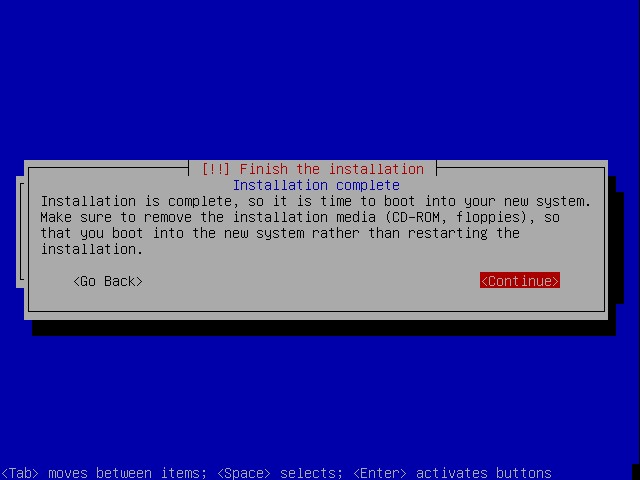
41. Installing Complete. Pilih finish.
42. Komputer akan merestart. Kemudian akan tampil boot loader seperti dibawah. Tekan Enter atau biarkan otomatis.
43. Kemudian Coba Login menggunakan user atau root.

43. Kemudian Kembalikan Boot ke HDD / Hardisk


Sumber : http://myhafiezers.blogspot.com/2012/01/cara-menginstall-linux-debian-4-lengkap.html#ixzz2OKLrLyfd

0 komentar:

Poskan Komentar


Labels

Diberdayakan oleh Blogger.